





В последнее время поступает очень много вопросов, связанных с работой WI FI. Ниже мы постараемся рассказать про ключевые особенности.
Качество и скорость Wi Fi зависит от роутера, его расположения в квартире и наличия помех. В одном и том же помещении, на одном и том же устройстве скорость может значительно отличаться. Это зависит от внешних условий.
Первое, что влияет на скорость и качество подключения - это технические характеристики роутера.
Современные роутеры поддерживают два диапазона работы: 2,5 и 5 ГГц. Диапазон 2,4 ГГц используется в устройствах с 2000г. Он считается более распрастраненным и загруженным.
5 ггц - сравнительно новый диапазон, который даст большую скорость подключения. В диапазоне 2,4 ГГц кроме Wi-Fi-роутеров соседей работают беспроводные клавиатуры, мыши и другие Blue-tooth-устроиства, микроволновые печи, радионяни, беспроводные динамики и умные колонки. Все они создают помехи и снижают качество и скорость соеди-нения.
Двухдиапазонные роутеры не подвержены негативному влиянию устройств, создающих помехи. Частоту в 5 ггц такие устройства не используют. Количество антенн влияет на скорость сети, если к роутеру подключается сразу несколько устройств. Чем больше антенна, тем стабильнее будет приём на каж-дом устройстве. на качество соединения влияет расстояние между роутером и приёмником, наличие разного рода помех на пути сигнала. Чем меньше на пути сигнала препятствий и помех, тем качественнее будет приём и выше скорость, поэтому стоит располагать роутер выше уровня.
Чтобы покрыть площадь квартиры, роутер нужно установить в ее центре. Устройства, которые используют wi-fi, стоит расположить как можно ближе к источнику сигнала. Антенны роутера стоит направить перпендикулярно полу квартиры —сигнал, направленны и отклонённой не на 90° антенной, будет идти в крышу или пол.
Надеемся, что вышеизложенная информация поможет вам разобраться в работе wi-fi сети у себя дома. У нас вы можете приобрести роутеры как с поддерж-кои 2,4 так и 5ГГц. С условиями приобретения и действующими акциями вы мо-жете ознакомиться в абонентском отделе.

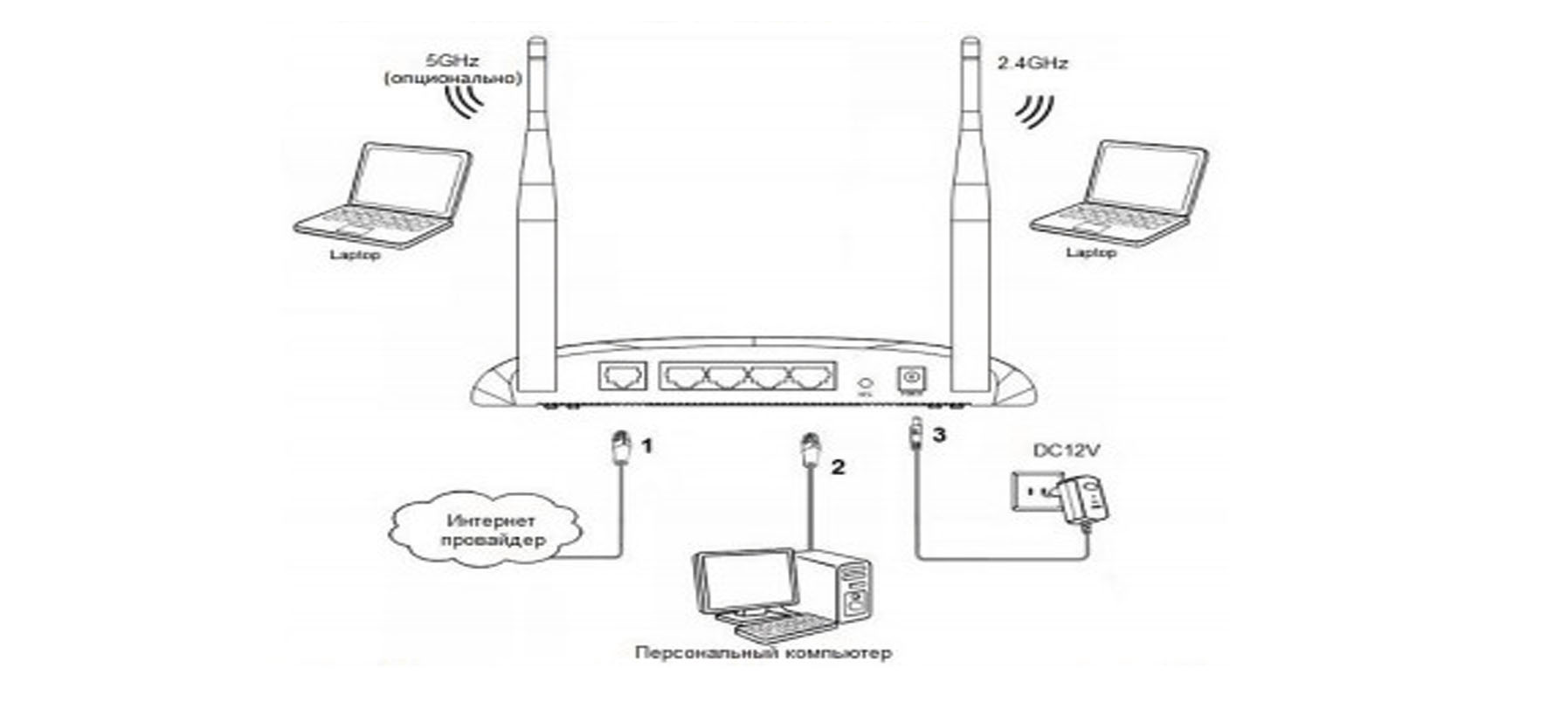
Для того чтобы настроить роутер, необходимо подключиться к нему через web-браузер, например, google chrome, yandex браузер, ореrа, mozilla firefox. Для этого необходимо ввести в адресной строке браузера iр-адрес устройства при заводских установках адрес: 192.168.1.1) . Для быстрого перехода к адресной строке нажмите клавишу F6 находясь в браузере.

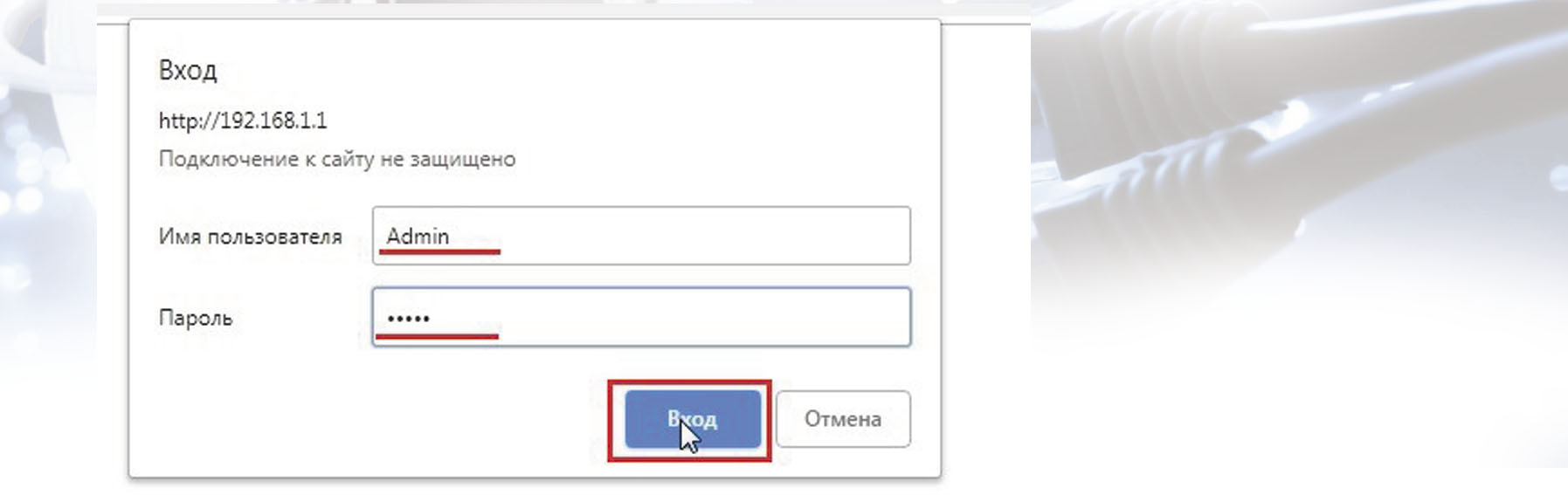
После введения iр-адреса устройство запросит имя пользователя и пароль.
По умолчанию для роутера SNR имя пользователя: admin; пароль: admin.
После ввода необходимо нажать кнопку вход.
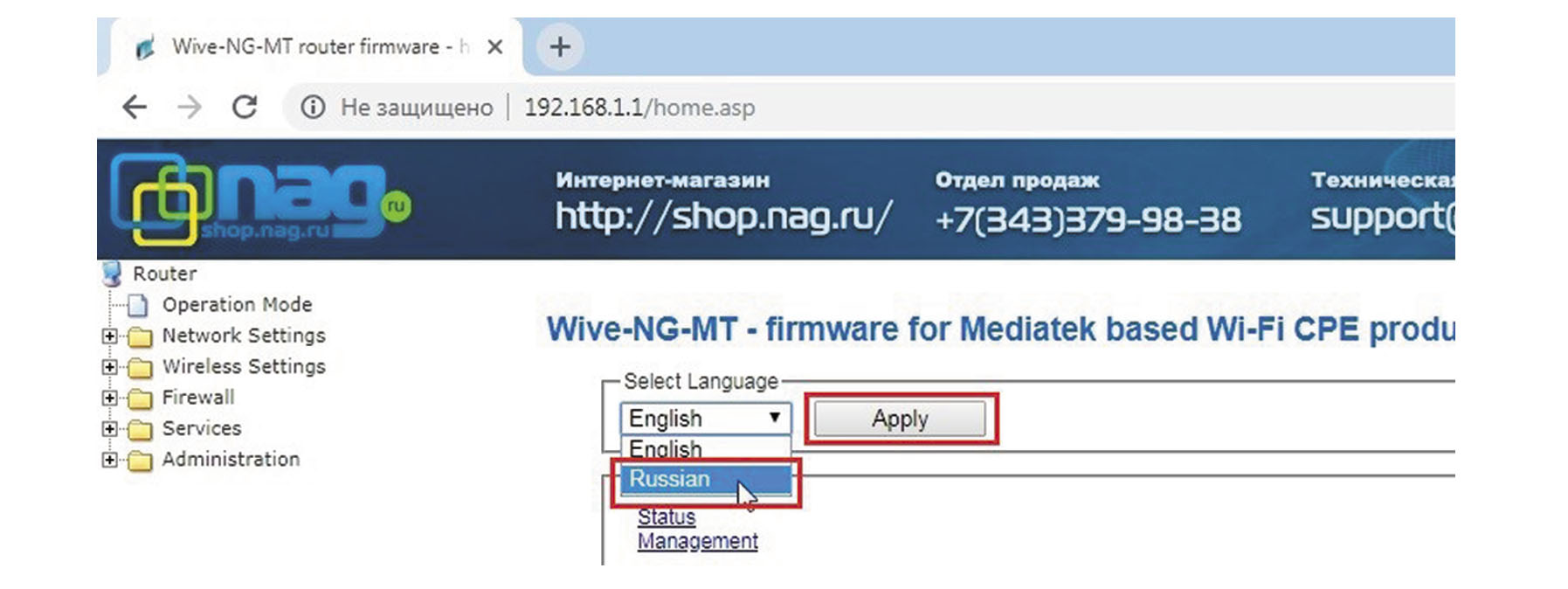
3. Если данные введены корректно, откроется веб-интерфейс роутера. Для удобства рекомендуем сменить язык на русский. Для этого необходимо выбрать в списке русский язык, нажать кнопку APPLY и перезагрузить страницу.
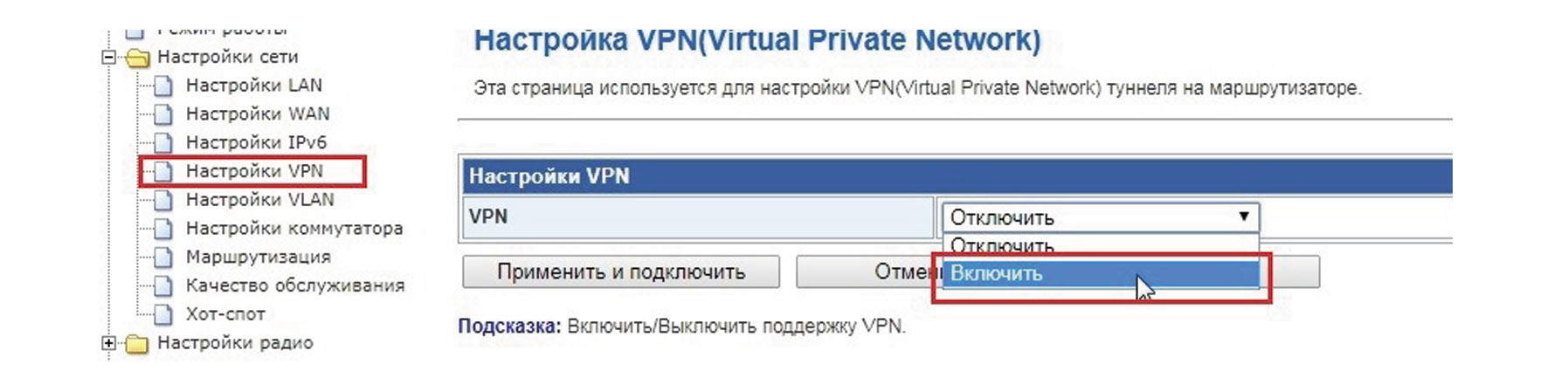
4. Заходим в раздел настройка сети, выбираем пункт настройка VPN и включаем функцию VPN.
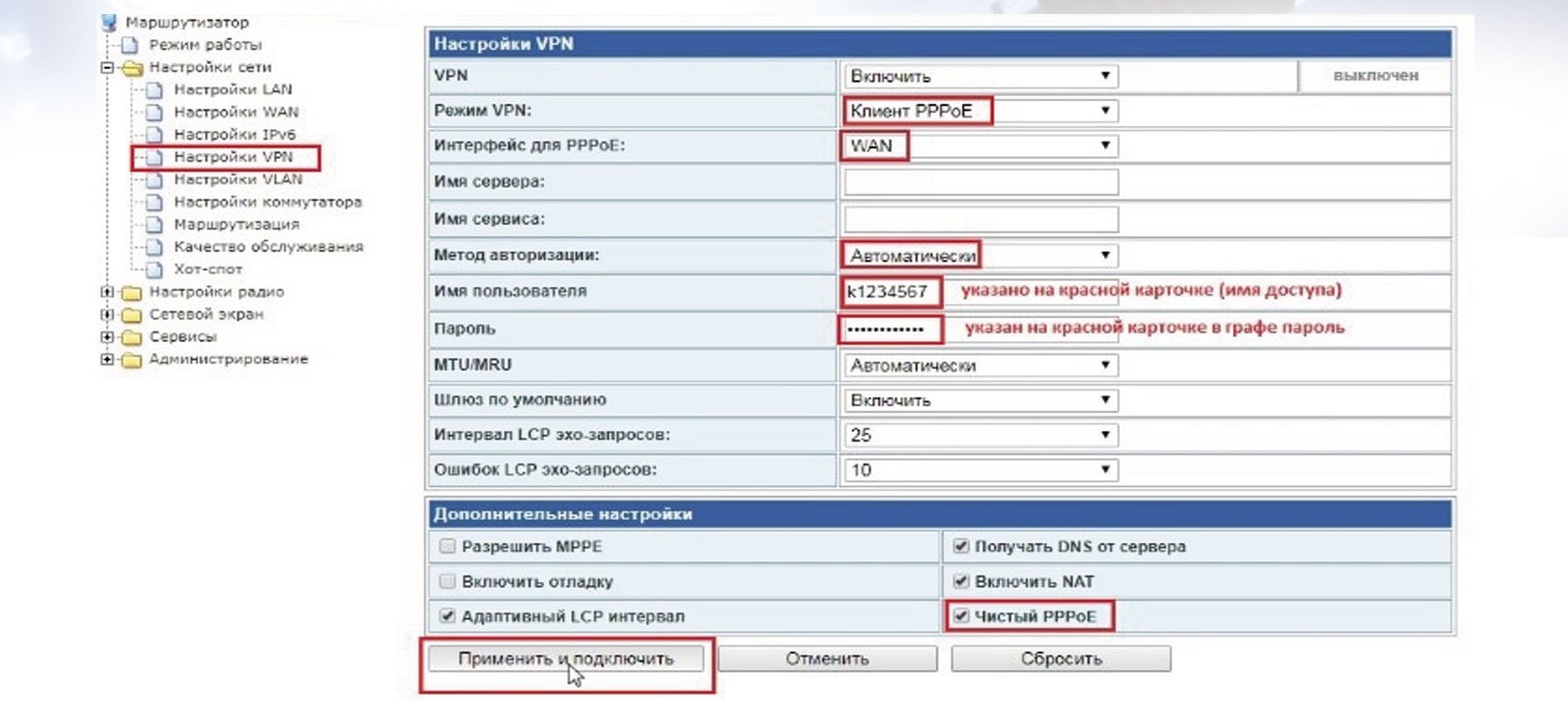
5.1 В пункте режим VPN выберите клиент PPPоE
5.2 в пункте пнтерфейс рррое выберите WAN
5.3 в поле Имя Пользователя введите логин, выданный вам при подключении (указан на карточке абонента).
5.4 В поле пароль укажите пароль указанныи на карточке абонента.
5.5 Поставьте галочку в пункте чистый рррое и нажмите Применить и Подключить.
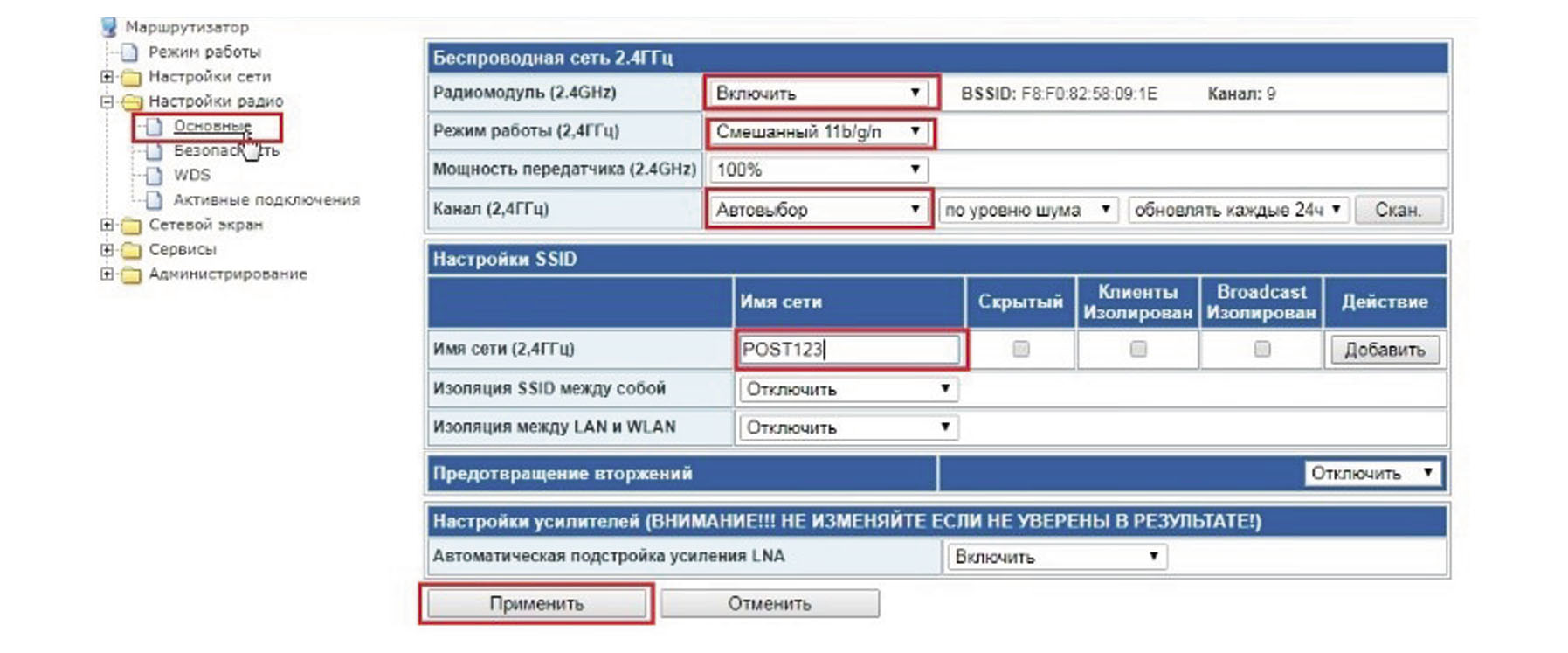
6. В разделе настройки радио и выберите пункт основные.
6.1 В пункте радиомодуль выберите включить.
6.2 В пункте канал выберите автовыбор.
6.3 В поле имя сети введите произвольное название вашей Wi-Fi сети и нажмите кнопку Применить.
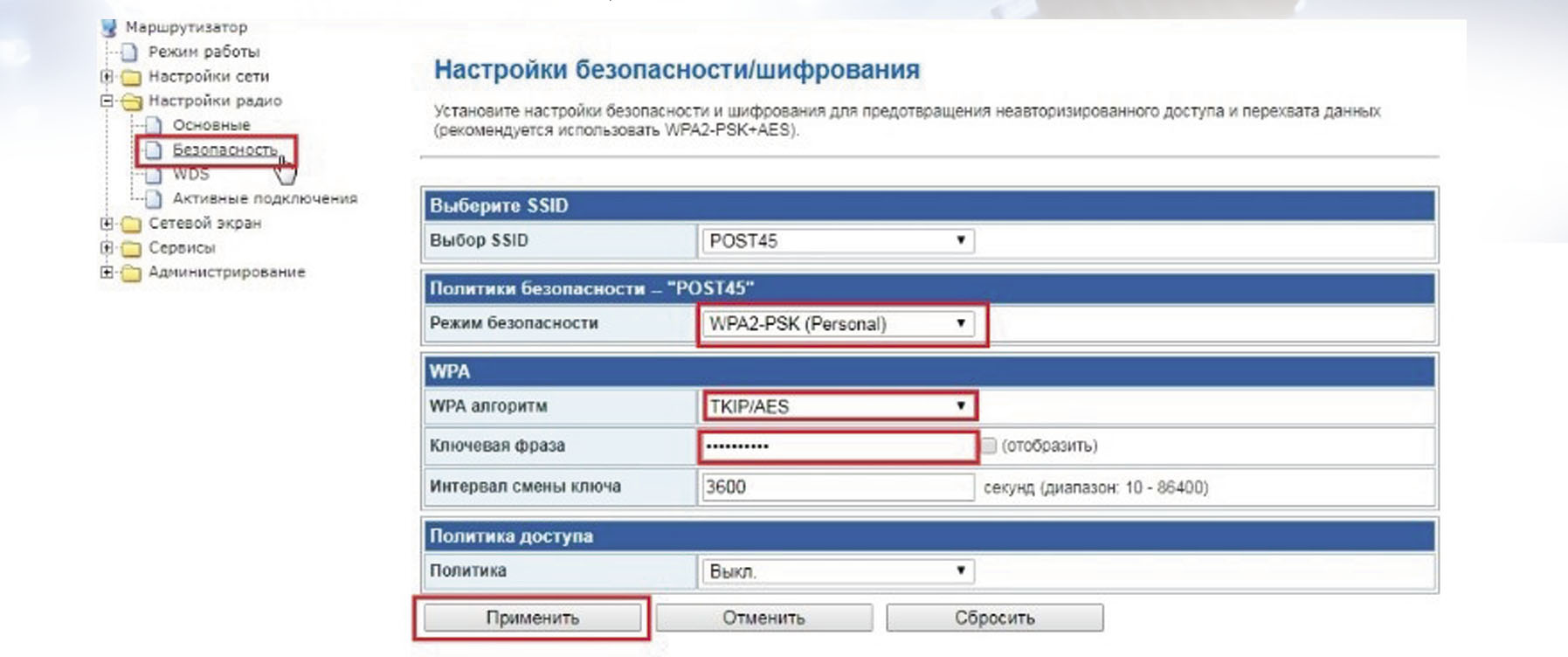
7. В разделе настроики радио и выберите пункт безопасность.
7.1 В пункте режим безопасности выберите WPA2-PSK(Personal).
7.2 В пункте WPA алгоритм выберите TKIP/AES.
7.3 В поле Ключевая Фраза придумайте и введите пароль с помощью которого вы будете подключать мобильные устройства, минимальное количество знаков - 8.
7.4 После заполнения таблицы нажмите кнопку Применить.
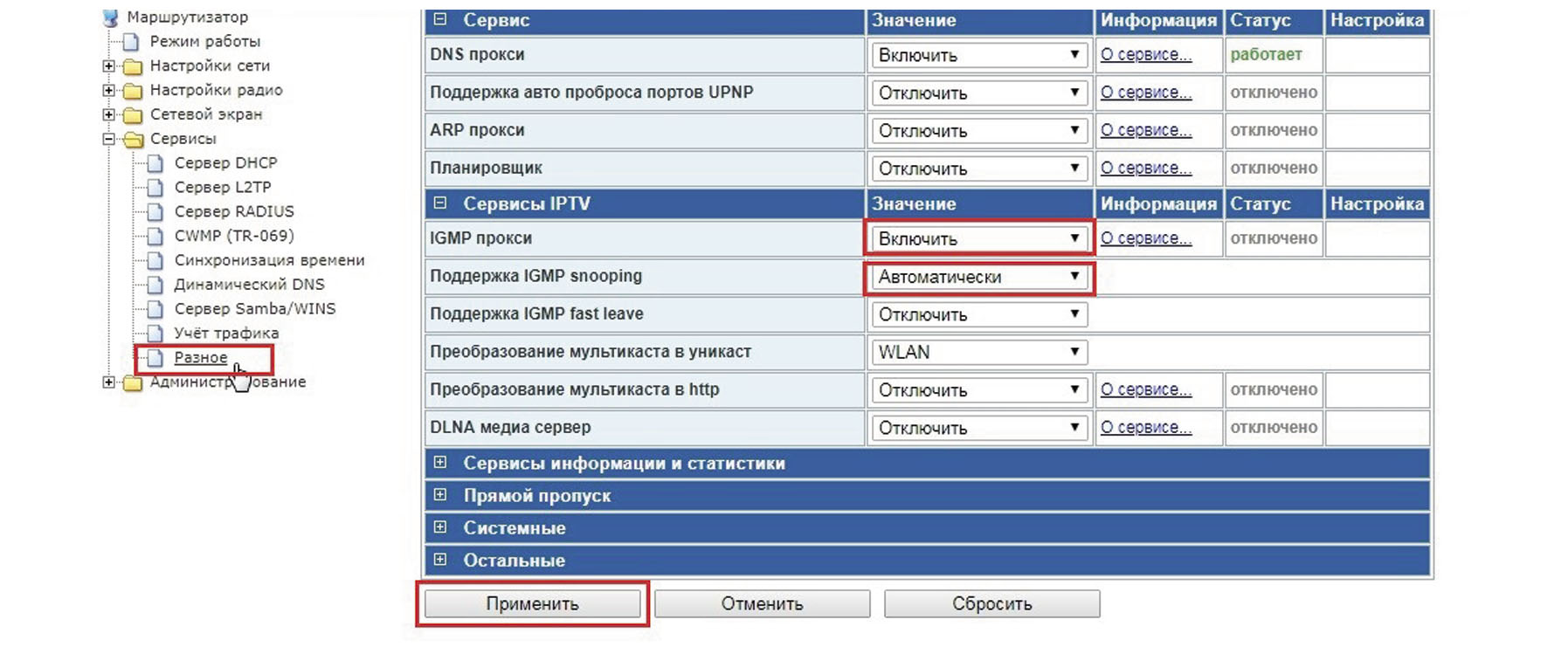
Если вы не пользуетесь услугой телевидения, этот пункт можно пропустить.
8. В разделе сервнсы выберите пункт разное.
8.1 В пункте IGMP прокси выберите Включить.
8.2 В пункте поддержка IGMP snooping выберите Автоматически и нажмите кнопку Применить.
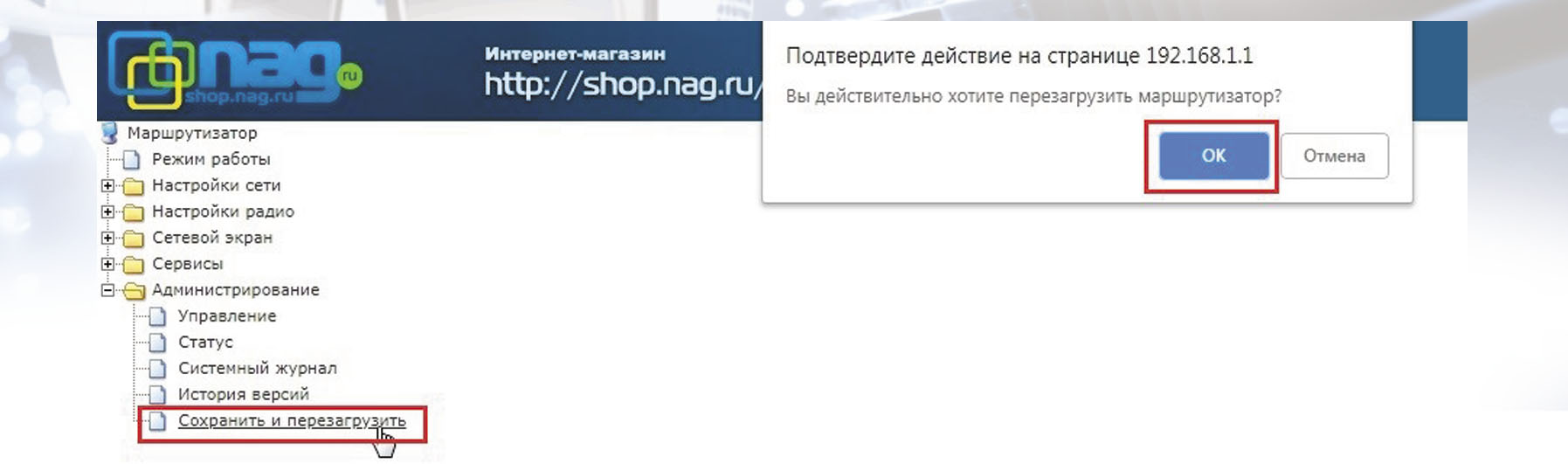
9. В разделе Администрирование выберите пункт сохранить и перезагрузнть и подтвердите действие кнопкой Ок. Дождитесь пока устройство перезагрузится и применит настройки.